
近頃話題のChatGPT、使っていますか?便利なサービスですが、セキュリティ対策も重要です。アカウントが不正アクセスされると、個人情報や会話履歴が漏洩するリスクがあります。
本記事では、ChatGPTのアカウントをより安全に使うために、多要素認証の設定方法を分かりやすく解説します。数ステップで完了するので、ぜひ一緒に設定してみましょう。
目次
多要素認証とは?
多要素認証は、アカウントのセキュリティを強化するために、複数の認証要素を使用する方法です。一般的には、パスワード(知識要素)、スマートフォンや認証アプリ(所持要素)、指紋や顔認証(生体認証要素)などを組み合わせます。
ChatGPTでは、認証アプリで発行されるワンタイムコードを入力することで、本人確認を行います。これにより、パスワードが漏洩しても不正アクセスを防ぎ、アカウントの安全性を向上させます。
多要素認証の必要性
ChatGPTには、あなたの過去の会話履歴や、場合によっては個人情報も保存されています。もしアカウントが不正アクセスされれば、これらの情報が漏洩するリスクがあります。パスワードだけでの認証は、推測されたり、他のサービスからの流出によって突破される可能性があります。多要素認証を追加することで、たとえパスワードが漏洩したとしても、あなたのアカウントへのアクセスを阻止できるため、セキュリティを大幅に向上させることができます。
具体例として、以下のようなケースで多要素認証が有効です。
パスワードの使い回し
複数のサービスで同じパスワードを使用している場合、一つのサービスでパスワードが漏洩すると、他のサービスでも不正アクセスされる危険性があります。多要素認証を設定していれば、パスワードが漏洩してもChatGPTへのアクセスは防げます。
フィッシング詐欺
偽のログインページに誘導してパスワードを盗み取るフィッシング詐欺も、多要素認証によって被害を防ぐことができます。
マルウェア感染
パソコンやスマートフォンがマルウェアに感染し、パスワードが盗まれる場合でも、多要素認証が有効です。
ChatGPTで多要素認証を設定する手順
ChatGPTにログインします。
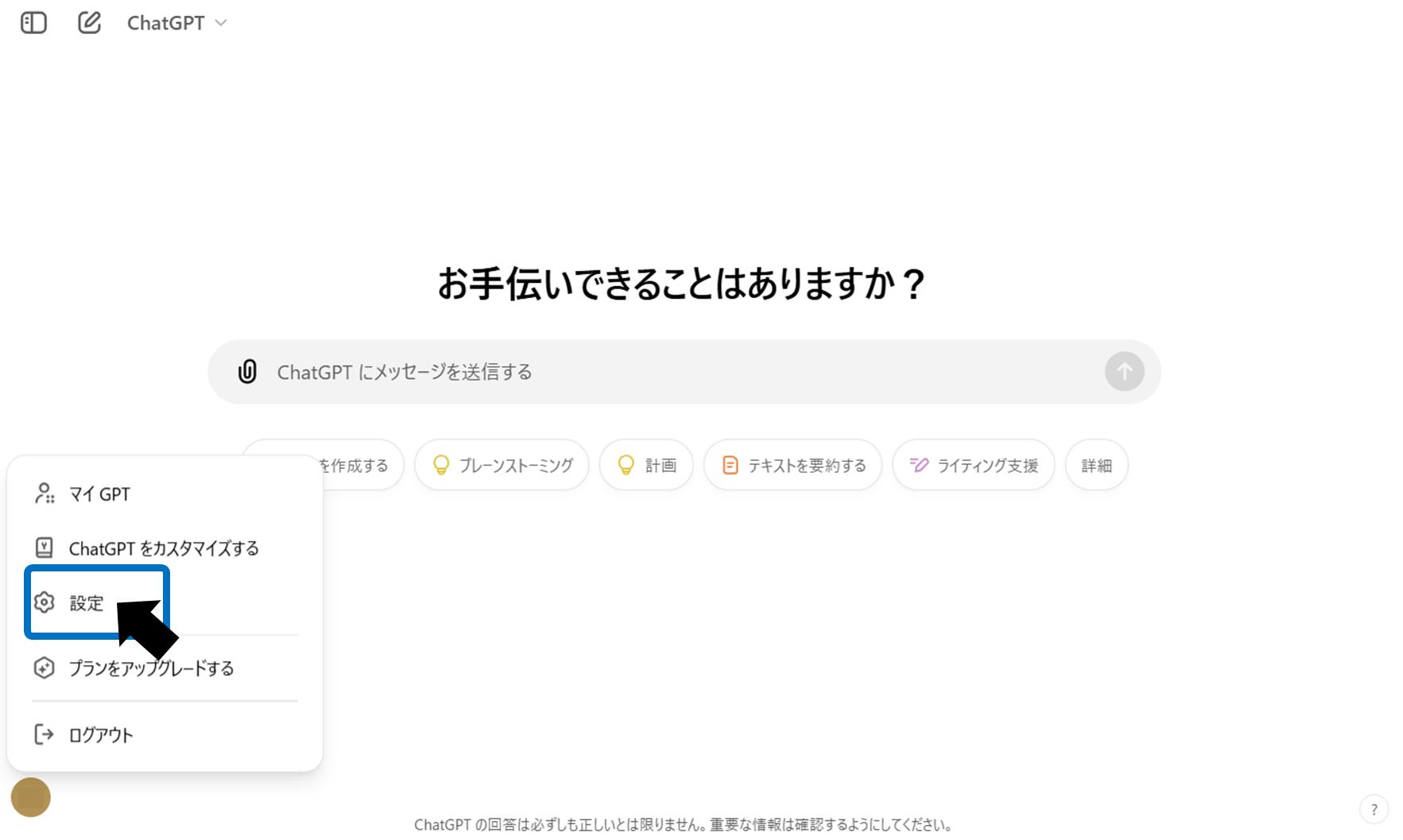
画面左下のアイコンをクリックし、表示されるメニューから「設定」を選択します。
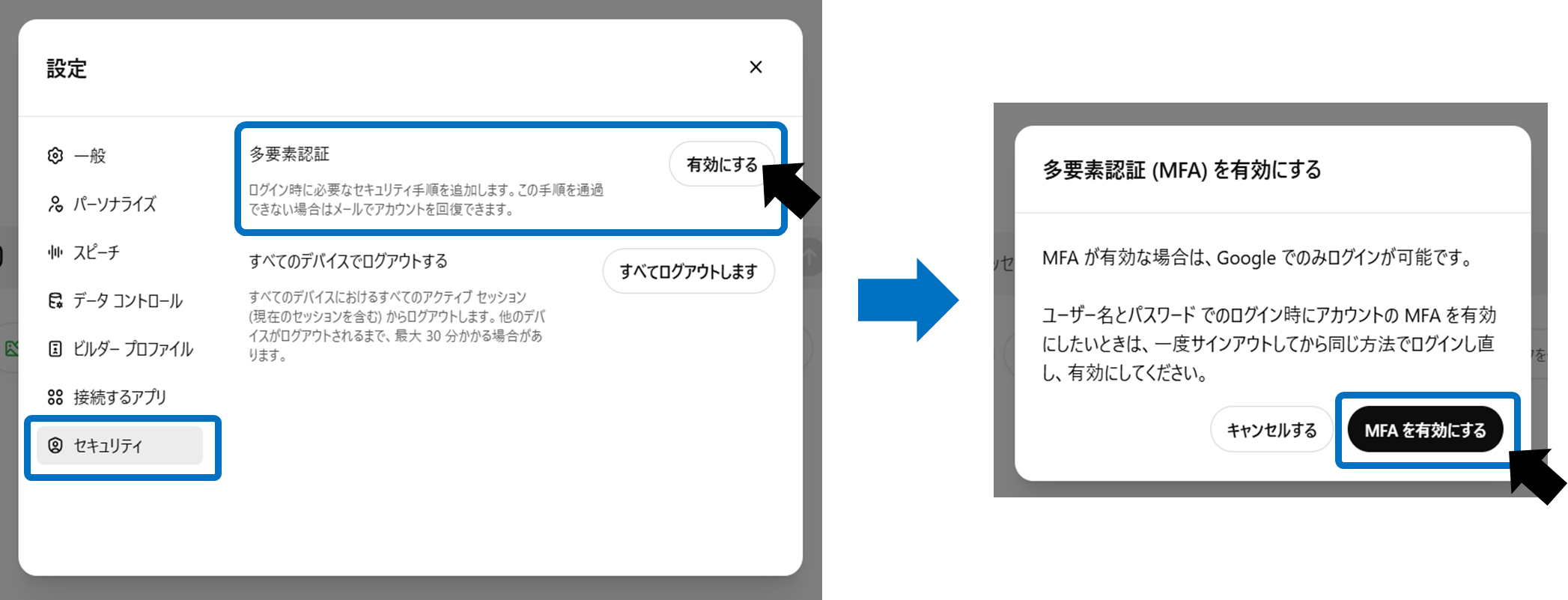
「セキュリティ」を選択し、「多要素認証」を有効にします。
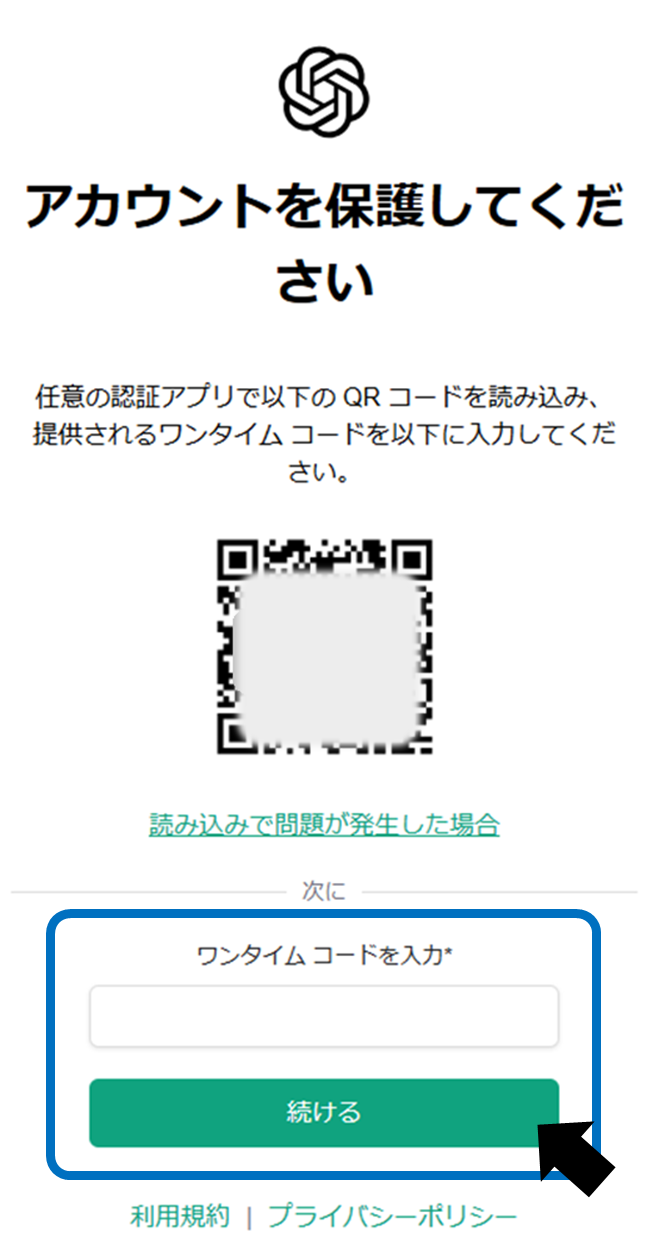
以下のような画面が表示されるため、任意の認証アプリ(Google Authenticator など)で表示されるQRコードを読み取り、ワンタイムコードを入力してください。
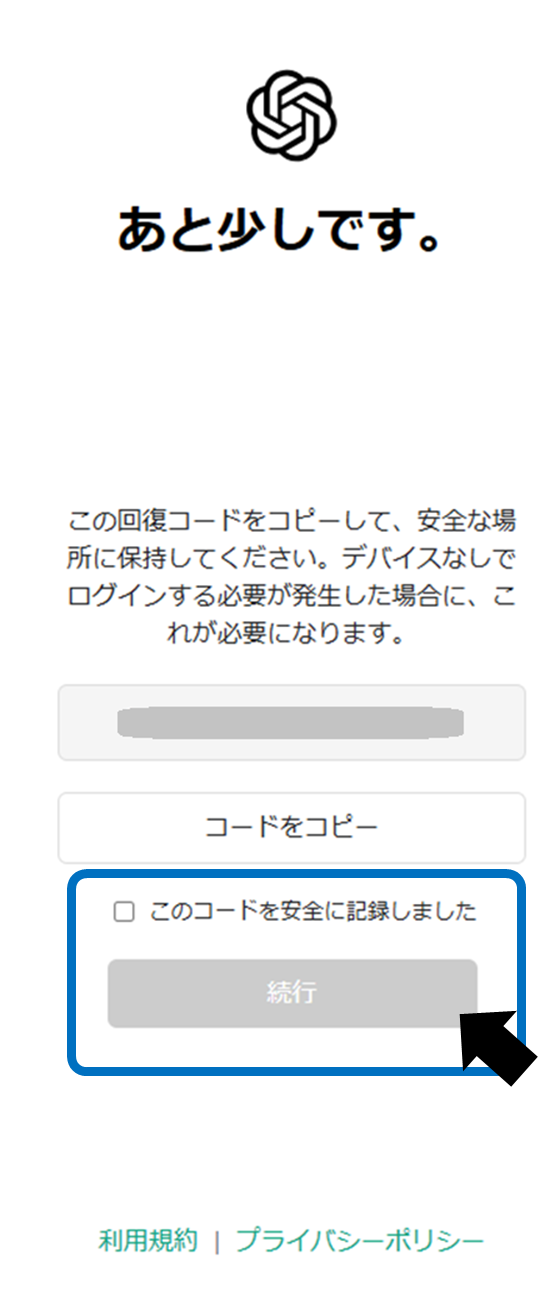
設定が完了すると、バックアップコードが表示されます。このコードは、スマートフォンを紛失した場合などに必要となるため、安全な場所に保管しておきましょう。スクリーンショットを撮ったり、メモ帳などに控えておくことをおすすめします。万が一、バックアップコードを紛失した場合は、再発行も可能です。
「このコードを安全に記録しました」にチェックを入れ、「続行をクリックします。」
設定は以上です!
設定が完了すると以下の画面に遷移します。多要素認証が有効になったことが確認できます。
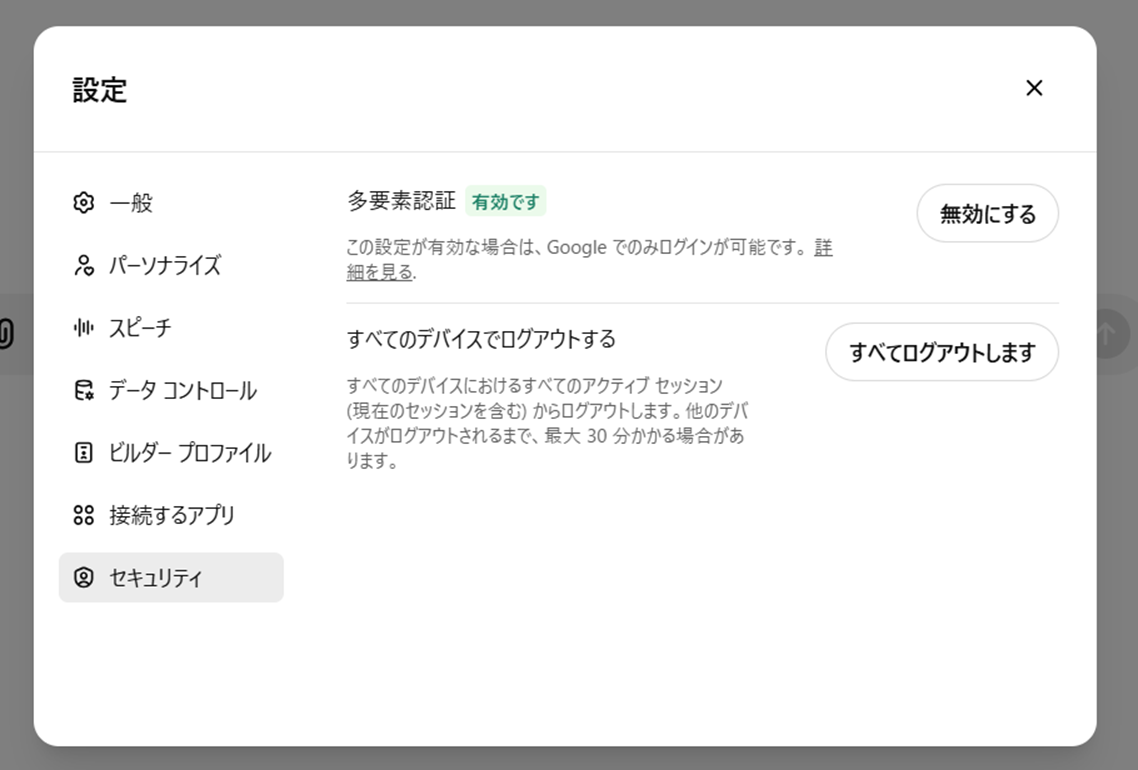
これで、ChatGPTのアカウントに二要素認証が設定されました。少しの手間でセキュリティを強化できるので、ぜひ設定しておきましょう。
まとめ
多要素認証は、ChatGPTアカウントを守る強力なセキュリティ機能です。設定はQRコードを読み取るだけの簡単な作業ですが、不正アクセスを防ぐ効果は絶大です。認証アプリとバックアップコードの準備が完了したら、安心してChatGPTを活用できます。新しいデバイスでログインする際は認証アプリが必要になりますが、それはあなたの情報を守るための重要な一手です。大切な会話や個人情報を守るため、今日から多要素認証を活用しましょう。