OpenAIのChatGPTでは、生成した画像を自動的に保存・管理できる「イメージライブラリ」機能が提供されています。画像生成のたびに都度保存やダウンロードの手間をかけることなく、あとから全体を一覧で見直したいときや、後から再編集・再利用したいときにとても便利なこの機能。
本記事では、イメージライブラリの基本的な使い方と、画像の削除方法について詳しく解説します。
目次
イメージライブラリの概要
ChatGPTで生成した画像は、自動的に「ライブラリ」に保存されます。これにより、過去に作成した画像を簡単に閲覧・再利用することが可能です。ライブラリは、Web版およびiOS/Androidアプリのサイドバーからアクセスできます。
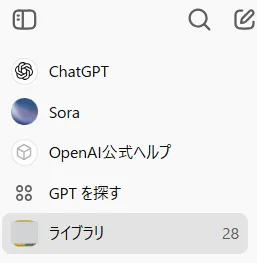
ライブラリ内では、以下の操作が可能です。
編集
画像を選択し、プロンプトを入力して編集。
保存
画像をデバイスにダウンロード。
共有
他のアプリやサービスと共有。
コピー
画像をクリップボードにコピー。
これらの機能により、画像の管理が容易になります。
画像の削除方法
現在、イメージライブラリから個別に画像を削除する機能は提供されていません。画像を削除するには、その画像を生成した会話自体を削除する必要があります。
Web版での削除手順
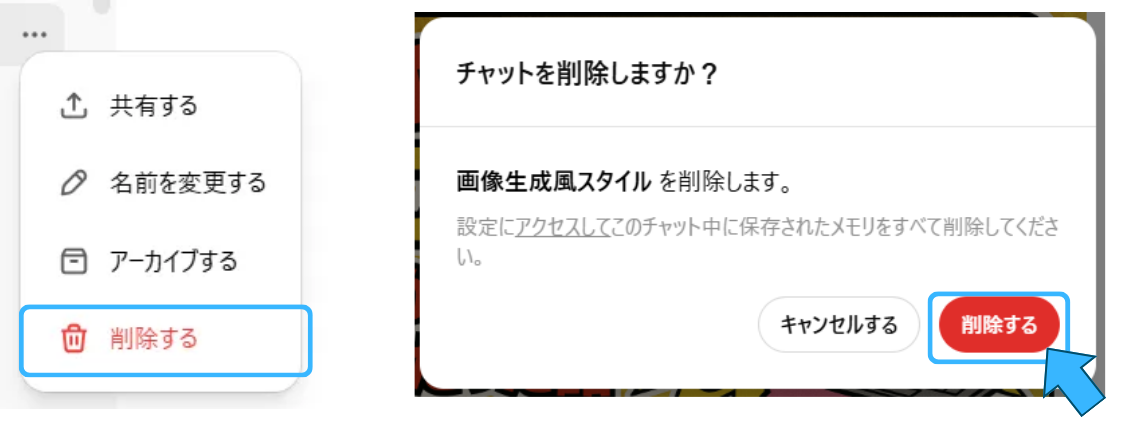
ChatGPTのサイドバーで、該当する会話のタイトルにカーソルを合わせます。表示される「…」メニューをクリックします。
「削除する」を選択し、確認ダイアログで再度「削除する」をクリックします。
モバイルアプリでの削除手順
アプリのサイドバーで、該当する会話のタイトルを長押しします。表示されるメニューから「削除する」をタップします。
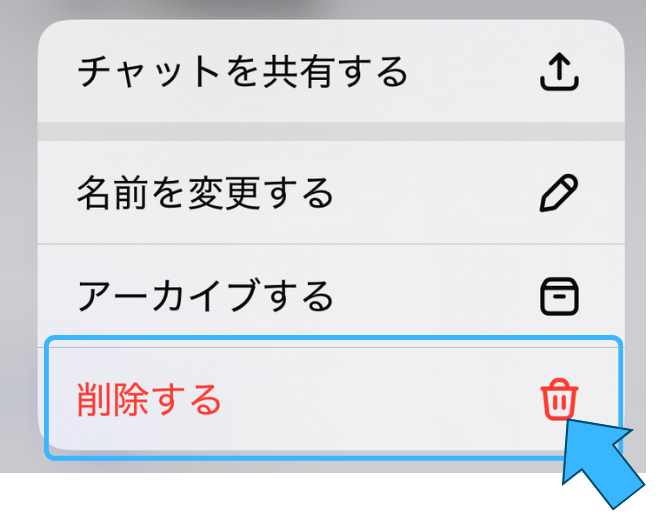
これらの操作により、会話とその中で生成された画像がライブラリから削除されます。
ライブラリ利用時の注意点
ChatGPTのイメージライブラリは、生成した画像を一元管理できる便利な機能です。ただし、いくつか注意点があります。
ライブラリに表示されるのは、GPT-4oの画像生成機能で作成された画像のみです。
旧バージョンのDALL·Eで生成された画像は、ライブラリには表示されません。
過去に作成した画像は順次ライブラリに追加されるため、すぐに表示されないことがあります。
画像を削除するには、該当する会話全体を削除する必要があります。
まとめ
ChatGPTのイメージライブラリは、画像生成のたびに自動で保存・管理されるため、あとから一覧で見返したり、再編集・再利用したりするのにとても便利な機能です。特に日常的に画像を活用しているユーザーにとっては、作業効率を大きく高めてくれるでしょう。
一方で、表示される画像はGPT-4oで生成されたものに限られることや、画像の削除には会話ごとの操作が必要になる点には注意が必要です。これらの特徴を理解したうえで活用すれば、より快適に画像生成体験を楽しめるはずです。