
「前にやり取りしたアイデア、どこに行ったっけ?」
そんなときに役立つのが チャット履歴検索 機能です。キーワードを打ち込むだけで、過去の会話を瞬時に呼び出せるので、調べ直しの手間を大幅に削減できます。
本記事では、ChatGPTの「チャット履歴検索」機能の使い方と活用ポイントについて解説します。
目次
ブラウザ版における検索操作の手順
ChatGPTをPCブラウザで利用している場合、以下の手順で過去の会話を簡単に検索できます。
【手順】
ChatGPTにログイン後、画面左側のサイドバーにある虫眼鏡アイコンをクリックします。キーボード操作の場合は Ctrl + K(Windows)/Cmd + K(Mac) でも検索バーが開きます。

次に、検索バーに思い出せるキーワードやフレーズを入力します。 完全一致で検索されるため、可能な限り具体的な語句を使うのがポイントです。
候補として表示されたスレッドの一覧から、目的のものをクリックすれば、過去のやり取りをすぐに確認できます。スレッドのタイトルと本文の両方が検索対象です。
この検索機能は、情報を再確認したり、過去の回答を活用する際に非常に便利です。
【検索対象外のコンテンツ】(検索してもヒットしないもの)
画像・ファイルアップロード
Canvasボード
削除済みメッセージ
これらはインデックス化されない点に注意してください。
モバイルアプリ版での検索方法(iOS / Android)
アプリにログインします。画面左上の 検索バー をタップします。
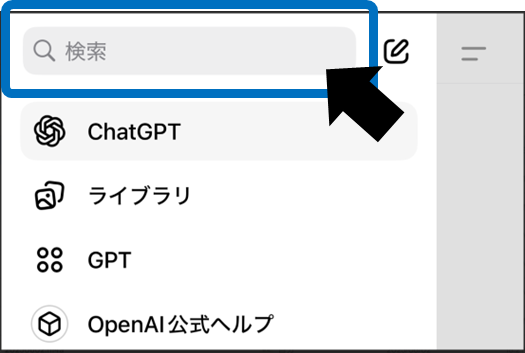
キーワードを入力し、該当スレッドを選択します。 こちらも 完全一致検索 です。うろ覚えの場合は複数の単語で試すとヒットしやすいです。
活用精度を高めるための実践ポイント
検索機能を効果的に使いこなすためには、いくつかのポイントを押さえておくことが重要です。以下に、特に実用性の高いヒントをまとめました。
すぐに検索できる
会話終了後、数分でインデックス化されます。これにより、直前のやり取りもすぐに検索対象となります。
アーカイブ済みでも検索可能
サイドバーに表示されなくてもヒットします。非表示のスレッドも簡単に呼び出せるのは便利な特長です。
削除=検索対象外
ゴミ箱に入れたスレッドはインデックスからも消滅。検索にも引っかからなくなるので、プライバシー面でも安心です。
キーワードは具体的に
「請求書」より「2025 年 4 月 請求書」など、絞り込める語を入れると命中率が大幅に上がります。
履歴肥大化に注意
月次で不要スレッドを整理すると検索精度が上がります。定期的な整理整頓がスムーズな運用につながります。
どのポイントもすぐに実践できる内容です。ちょっとした工夫で、検索体験が格段に快適になります。
プライバシーとデータ保持
ChatGPT のチャット履歴は、通常 30 日以内にインデックス化され、OpenAI のサーバーに安全に保存されます。ユーザーがスレッドを 削除 すると、その内容は検索インデックスから即時に除外され、一定期間後にサーバー側からも完全に消去されます。組織ポリシーによって保持期間が異なる場合がありますので、必要に応じて社内ガイドラインを確認してください。
まとめ
PCなら Ctrl + K / Cmd + K、モバイルなら左上の検索バー が出発点
完全一致検索なので “具体的なキーワード” が鍵
消したい履歴は削除してプライバシーを守る
過去の回答をスムーズに再利用できれば、プロンプト作成やリサーチのスピードが一段とアップします。ぜひ今日から活用してみてください!