
「ChatGPTでいい回答が得られたけど、同僚に見せる方法がわからない...」
そんなお悩みはありませんか?実は、ChatGPTには会話内容を簡単に共有できる機能があります。
本記事では、チームやお客様との共有に便利な「共有リンク」の使い方をわかりやすく解説します。
目次
共有リンクでできること
共有リンクを受け取った相手は、あなたのChatGPTでのやり取りを閲覧できます。会話の履歴全体を確認可能です。ただし、編集はできませんのでご安心ください。閲覧のみ可能です。
ChatGPTの詳細については、以下の記事もご参照ください。
【ChatGPTとは?】機能と料金、活用テクニックを詳しく紹介
共有リンクの注意点
機密情報の取り扱い
共有リンクは誰でもアクセスできるため、個人情報や機密情報を含んだコンテンツの共有は避けましょう。
共有後の更新
スレッドを共有した後にそのスレッドを更新した場合、続きの会話は既存の共有リンクには反映されません。共有リンクは作成時点のチャット内容を固定したスナップショットとして機能します。そのため、会話を更新した場合は、新しい共有リンクを作成する必要があります。具体的には、既存のリンクを削除し、新たにリンクを生成することで、最新の会話内容を共有できます。
対象はWebとiOSのみ
現在はウェブとiOSのみに提供されている機能。Android版は今後リリース予定です。(2024年11月18日時点)
リンクの有効期限
現時点では、共有リンクの有効期限はありません。将来的に変更される可能性もございますので、ご注意ください。
共有リンクの作成手順
以下の手順に従って、簡単に共有リンクを作成することができます。
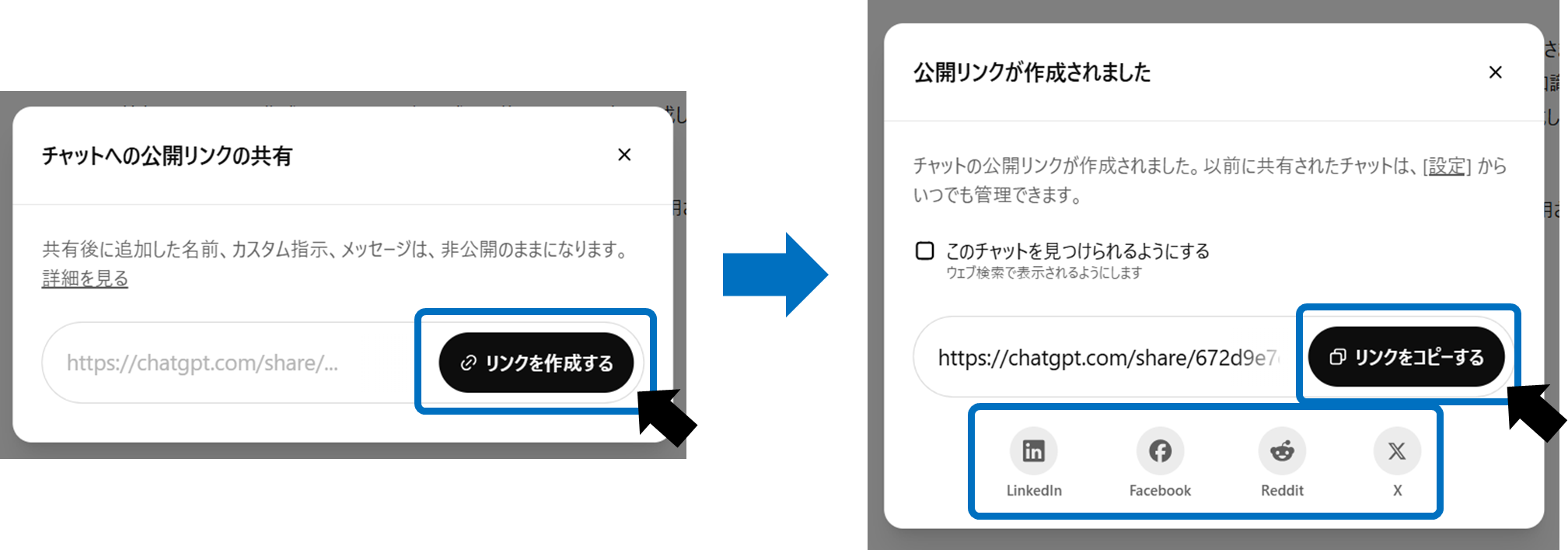
ChatGPTの画面左上にある「共有する」ボタンをクリックします。

「リンクを作成する」ボタンをクリックし、リンクを作成します。コピーしたリンクをメール、チャット、SNSなど、好きな方法で共有しましょう。
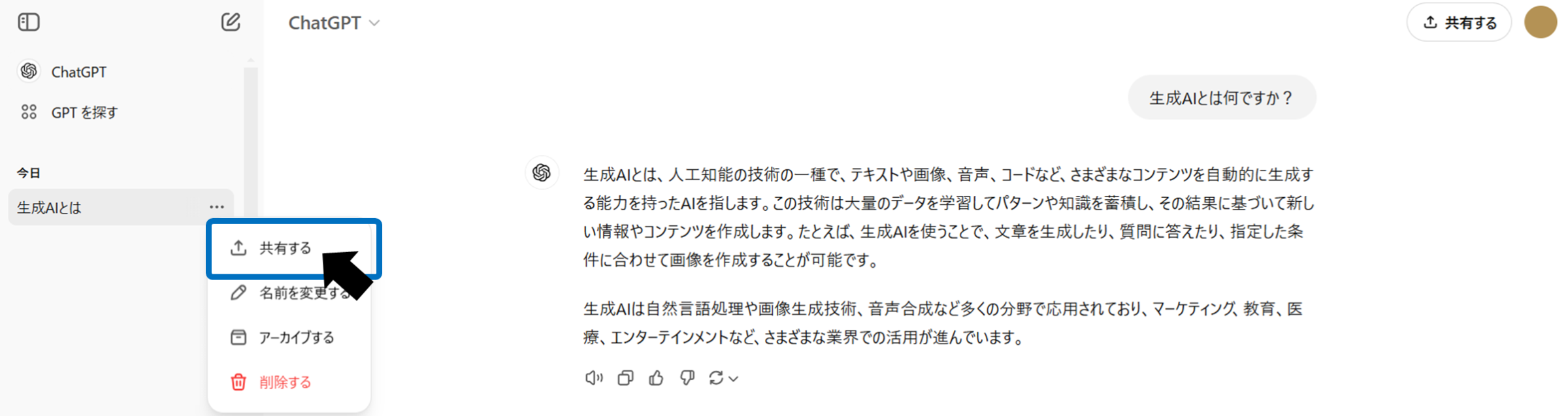
また、過去に作成したスレッドを共有することもできます。共有したいスレッド右横にある「…」ボタンをクリックし、「共有する」を選択し、リンクを作成してください。
まとめ
ChatGPTの共有リンク機能を使えば、「URLを送るだけ」で会話内容を他の人に見せることができます。便利な使い方を同僚に教えたい時や、お客様への提案内容を共有したい時、またチーム内で活用事例を紹介したい時などに特に役立ちます。まずは身近な同僚との情報共有から始めてみてはいかがでしょうか。ただし、個人情報など機密性の高い内容は共有を避けるなど、基本的な注意点を押さえておくことが大切です。