
「Geminiで作成した回答を、社内資料やメールとしてサクッと共有したい!」 そんなニーズに応えるのが、回答を外部サービスにエクスポートする機能です。議事録としてドキュメント化したり、メール文面の下書きとして使ったりと、幅広い業務で活用できます。しかし、エクスポート先のサービスには独自の利用規約や公開範囲が存在し、内容によっては情報漏えいのリスクも。
本記事では、GoogleドキュメントやGmail、スプレッドシート、さらにはコード開発ツールのColabやReplitまで、エクスポート方法と注意点をまとめてご紹介します。Geminiの回答を安全かつ最大限に活用し、業務効率をぐんと高めましょう。
目次
Geminiの回答をエクスポートするメリット
Geminiのエクスポート機能は、ビジネスのさまざまな場面で効率を大幅に向上させます。作成した回答を簡単に外部サービスに送信できます。これにより、時間を節約し、作業をよりスムーズに進めることができます。ここでは、実際にどのように活用できるかを具体的に見ていきましょう。
議事録をまとめたいとき
回答をドキュメント化することで、追記や編集がスムーズに行えます。
メールの下書きとして送信したいとき
回答をGmailの下書きとしてエクスポートすれば、そのまま送信準備が整います。
社内情報を共有したいとき
スプレッドシートやドキュメントに情報を整形して共有することで、全員が確認しやすく、見落としを防ぎながらプロジェクトを進めることができます。
回答をGoogle Workspaceへエクスポートする手順
Geminiの回答は、Googleドキュメント、Gmail、Googleスプレッドシートなどに対応しています。ただし、Google Workspaceアカウントでログインしている場合は、組織の設定によって利用できる機能が制限される可能性があるため、事前に社内ポリシーを確認しておきましょう。
Googleドキュメントにエクスポート
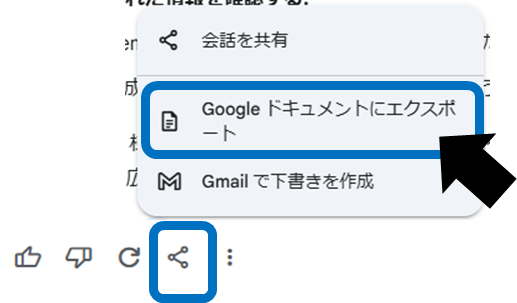
Web版 (Gemini ウェブアプリ)
回答の下にある「共有とエクスポート」アイコンを選び、「Googleドキュメントにエクスポート」をクリックします。すると、Googleドライブに新しいドキュメントが作成され、回答内容がそのまま貼り付けられます。
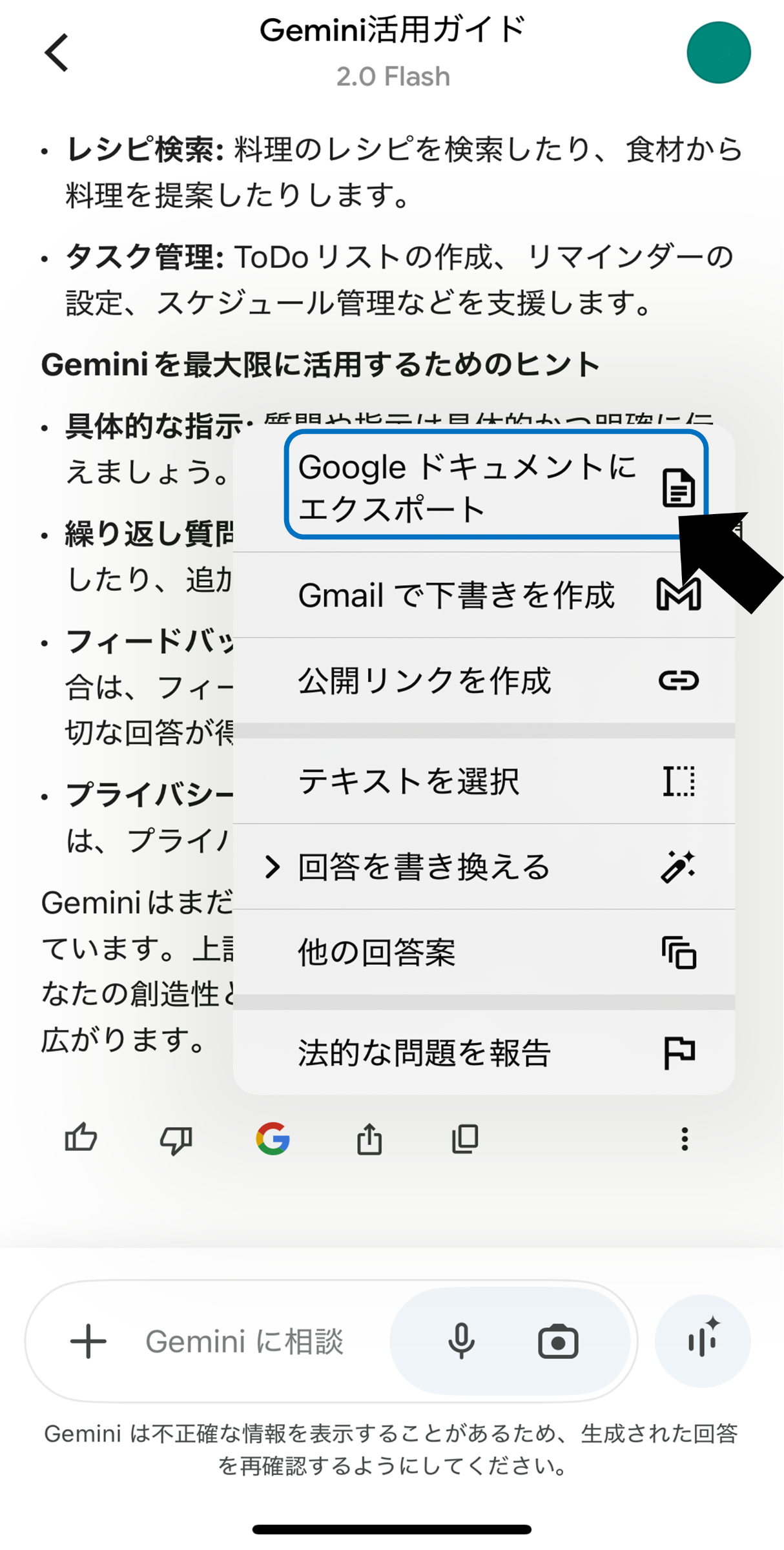
モバイル版 (Gemini アプリ)
回答の下にある「その他アイコン」から「Googleドキュメントにエクスポート」をタップします。あとは同様に自動でドキュメントが生成されます。
ミーティング記録をすぐに共有したい場合や、要点を整理して追記し、最終的に議事録や社内ドキュメントとして整えたいときに便利です。
Gmailにエクスポートしてメールの下書きを作成
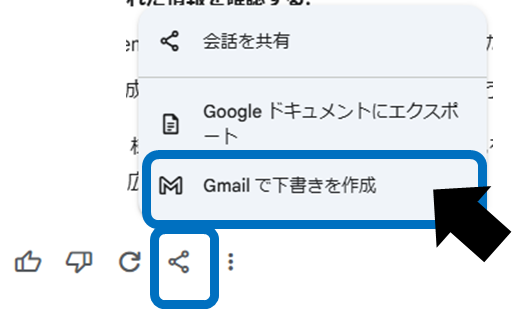
Web版 (Gemini ウェブアプリ)
回答の下にある「共有とエクスポート」アイコンから Gmailで下書きを作成Gmail で下書きを作成 を選ぶと、新規メールの下書きが自動的に作成されます。
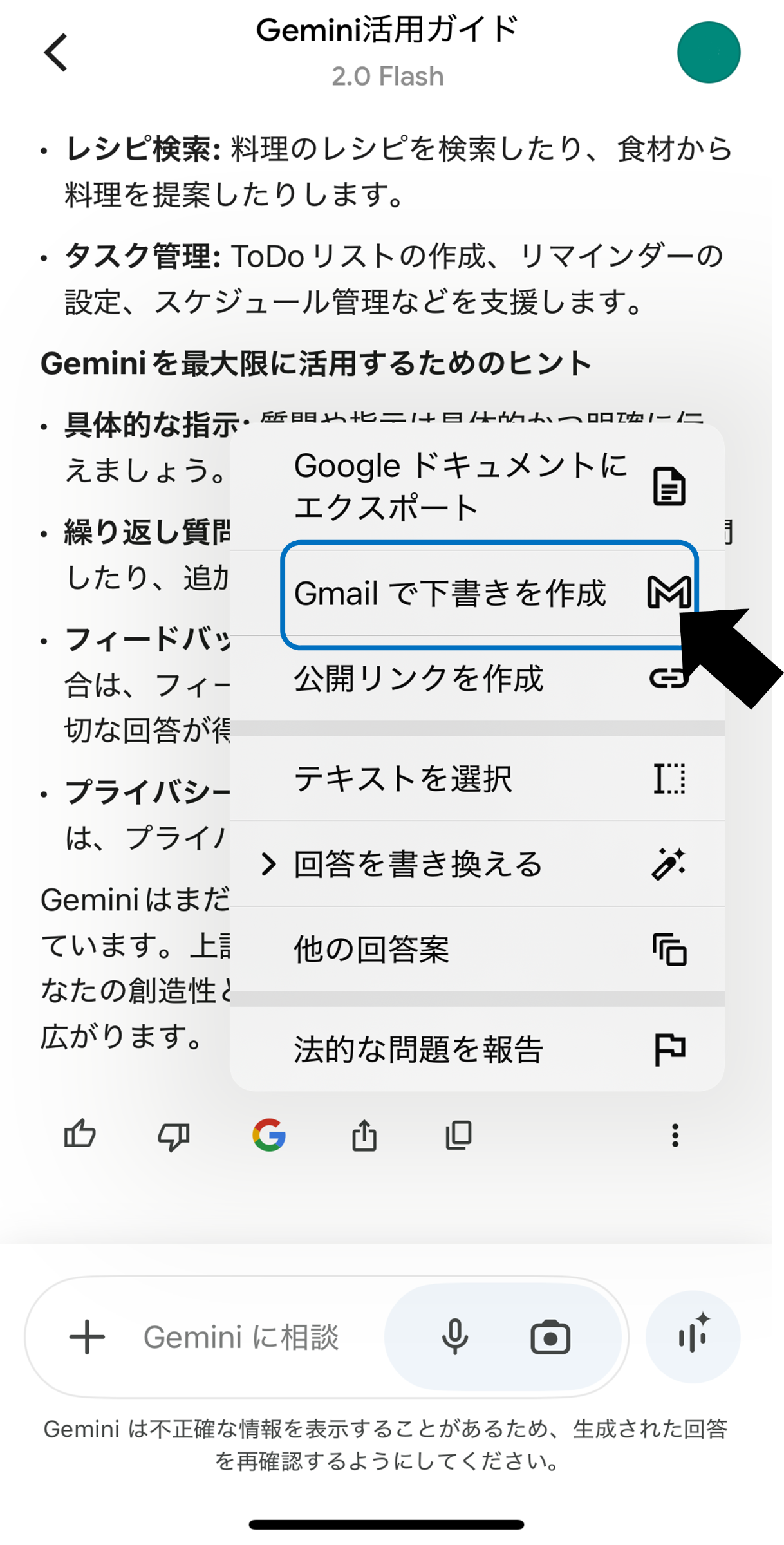
モバイル版 (Gemini アプリ)
回答の下にある「その他アイコン」から「Gmailにエクスポート」を選択し、同様に下書きメールが生成されます。
Geminiで調べた回答をすぐに取引先へ送信したいときや、社内向けのアナウンス文面を素早く作りたいときに便利です。なお、この機能は、Gmailアカウントを所持している場合のみ利用可能ですので、注意が必要です。
Googleスプレッドシートにエクスポート(表データのみ)
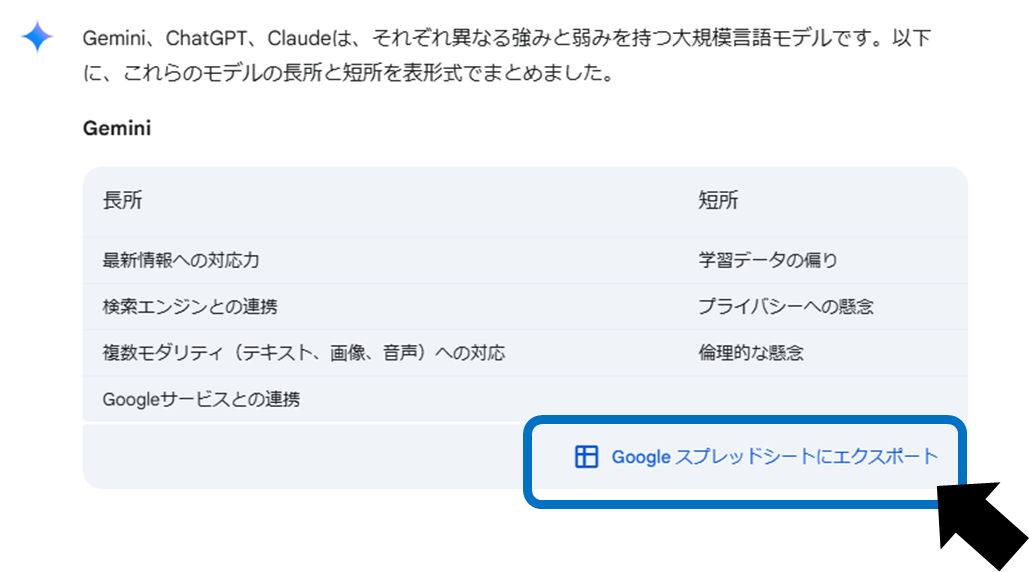
表を含む回答の場合、Googleスプレッドシートに直接送信できます。ただし、画像を含む表はエクスポート対象外です。
Web版 (Gemini ウェブアプリ)
回答に表が含まれていれば、表の右下に GoogleスプレッドシートにエクスポートGoogle スプレッドシートにエクスポート ボタンが表示されます。クリックまたはタップすると、新しいスプレッドシートが生成され、表データが挿入されます。
モバイル版 (Gemini アプリ)
現在、この機能はモバイルアプリではサポートされていません。
数値データをさらに加工・分析したいときや、社内共有用にリストや集計データを一括管理したいときに役立ちます。
コードのエクスポート
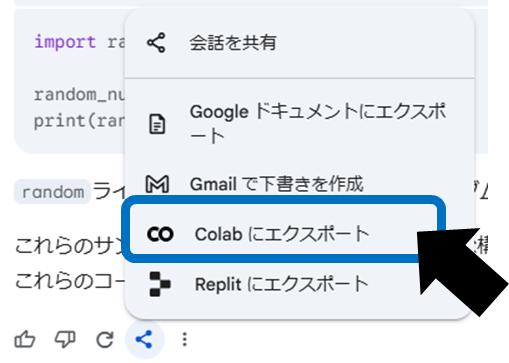
GeminiでPythonや他のプログラミング言語のコードが生成された場合、Google ColabやReplitといったデベロッパーツールに直接エクスポートできます。実際にコードを走らせて試行錯誤したり、共同開発のベースとして活用したりするのに非常に便利です。
Google ColabへPythonコードをエクスポート
回答の下にある「共有とエクスポート」アイコンから ColabにエクスポートColab にエクスポート を選択すると、新しいColabノートブックが作成されます。ただし、Google Workspaceアカウントでは現在この機能が利用できないため、個人アカウントでの利用を検討しましょう。
Replitにエクスポート
回答の下にある「共有とエクスポート」アイコン → ReplitにエクスポートReplit にエクスポート をクリックすると、コードがReplit上で一般公開される形で作成されます(無料プランの場合)。
対応言語はC++、JavaScript、Pythonなど幅広くサポートされていますが、エクスポート時にはReplitの利用規約とプライバシーポリシーを必ず確認しましょう。
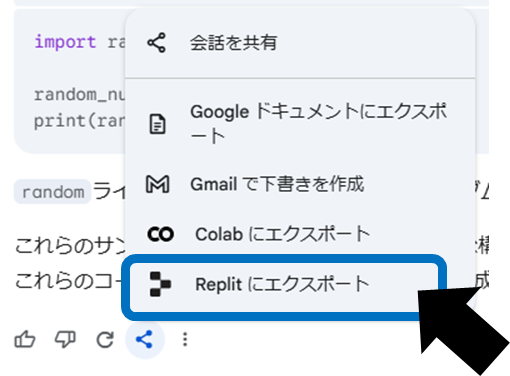
Replitアカウントを無料プランで利用する場合、コードが一般公開されるため、機密性の高い内容が含まれる場合は注意が必要です。
エクスポート時の注意点
エクスポート先の利用規約を遵守
Geminiからエクスポートしたコンテンツには、エクスポート先サービスの規約・ポリシーが適用されます。データの公開範囲や二次利用可否など、それぞれのルールをチェックしておきましょう。
Workspaceの設定やアカウント状況を確認
Google Workspaceアカウントを利用していると、組織のポリシーで機能が制限される場合があります。とくにColabエクスポートは現状、Workspaceアカウントでは利用できません。
データ公開のリスクに注意
エクスポート後のコンテンツは、リンクの共有や転送などにより第三者に閲覧される可能性があります。機密情報や個人情報の取り扱いをする際は、社内ルールやセキュリティ方針に基づいて運用しましょう。
まとめ
Geminiの回答をエクスポートすると、議事録やメール下書きなどに即活用でき、業務効率が格段に上がります。一方、公開範囲や利用規約に関する注意点を把握しておかないと、思わぬトラブルや情報漏えいリスクを招きかねません。
「議事録として残したい」「メール送信を時短したい」「表データやコードをそのまま共有したい」といったニーズをお持ちなら、ぜひ今回ご紹介したエクスポート機能を試してみてください。利用規約や社内のセキュリティ方針をしっかり確認のうえ、Geminiの可能性を最大限に引き出していきましょう。