
Gemini(ジェミニ)は、文章作成やアイデア出しなど、さまざまな用途に対応するAIツールです。このGeminiをGoogle Workspaceと連携させると、GmailやGoogleカレンダー、Googleドライブのデータを効率よく活用でき、業務全体をさらにスムーズに進めることができます。
本記事では、Google Workspaceとの連携手順や具体的な活用例、そして連携時によくあるトラブルとその解決方法について解説します。これを読めば、日常業務の生産性を大幅に向上させるためのヒントを得られるでしょう。
目次
Google WorkspaceをGeminiと連携する方法
Gemini との連携機能は、Google WorkspaceのBusiness・Enterpriseプランに加入する必要があります。個人利用の場合、Google Workspace Labsに参加登録をすることで、Googleの4サービス(Gmail、Googleドキュメント、Googleスプレッドシート、Googleドライブ)において無料でGeminiを使えるようになります。
始めに、Google WorkspaceをGeminiに接続するためには、Geminiのウェブアプリにログインすることが必要です。
Geminiウェブアプリ(gemini.google.com)にアクセスし、Googleアカウントでログインしてください。ただし、Google Workspaceアカウントの場合は、管理者によるアクセス許可が必要となります。もし連携がうまくいかない場合は、管理者に確認を依頼しましょう。
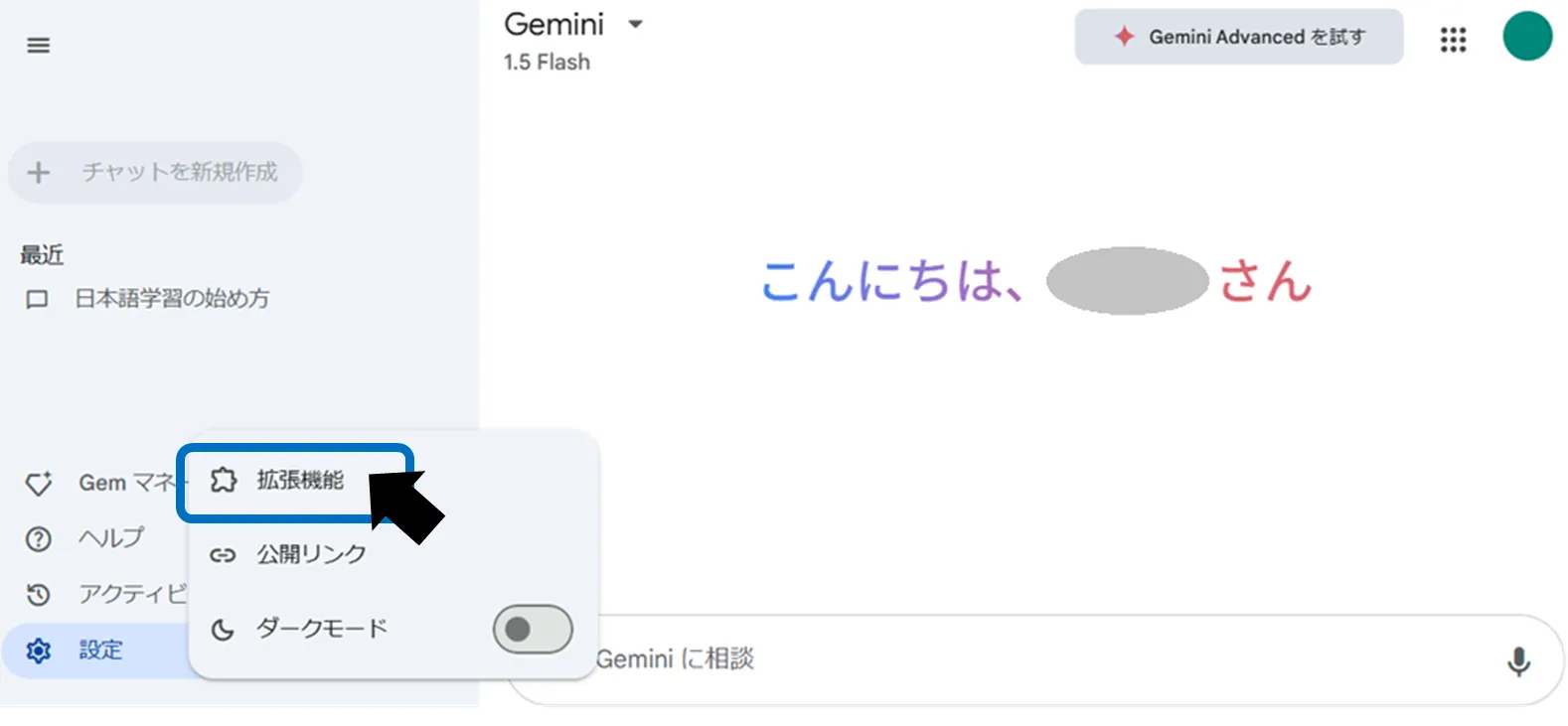
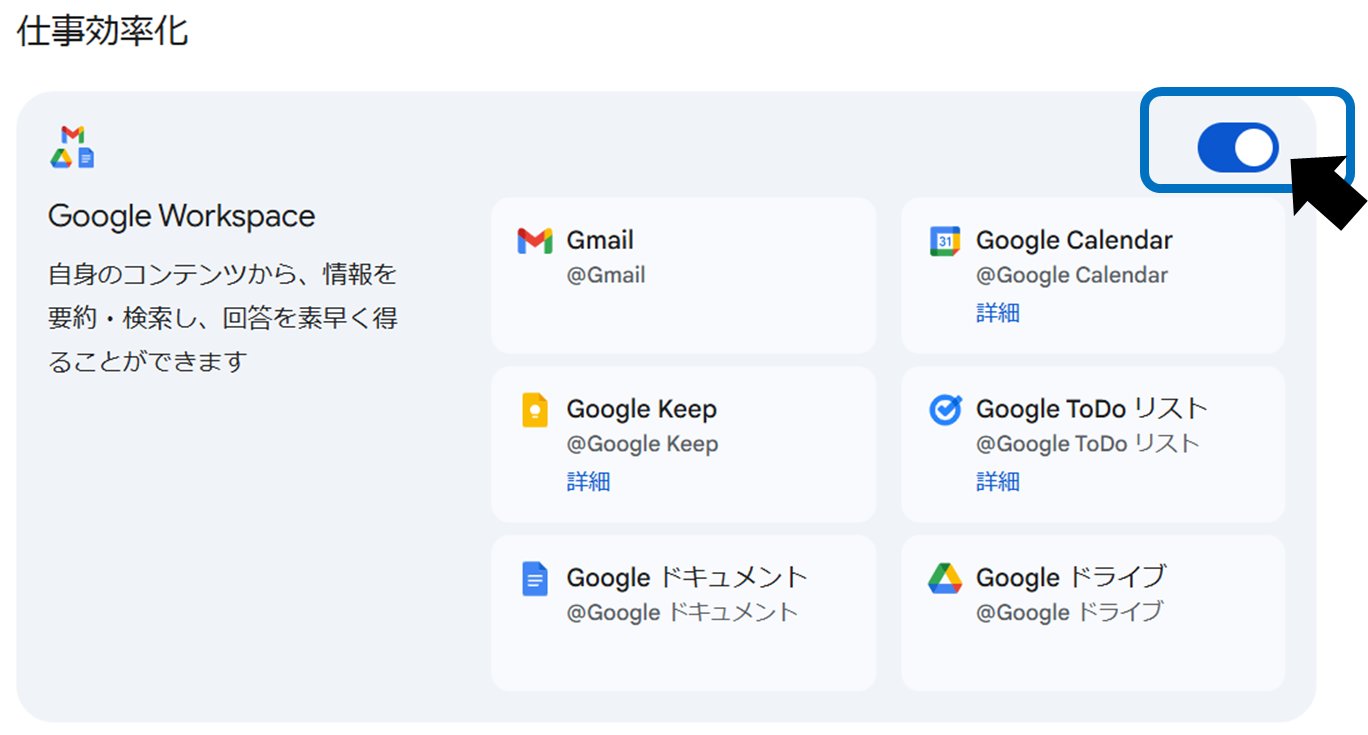
次に、Geminiの設定画面から拡張機能のタブを選び、「Google Workspace」の項目を有効にします。連携を有効にするためには、使用したいサービス(Gmail、Googleドライブ、Googleカレンダーなど)を選択し、許可を与える必要があります。この設定を完了することで、各サービスとの連携が始まります。
Google Workspaceと連携するメリット
GeminiとGoogle Workspaceを連携させることで、情報の統合と効率的な操作を実現できます。以下では、その具体的なメリットについて詳しく説明します。
Gmailでの効率化
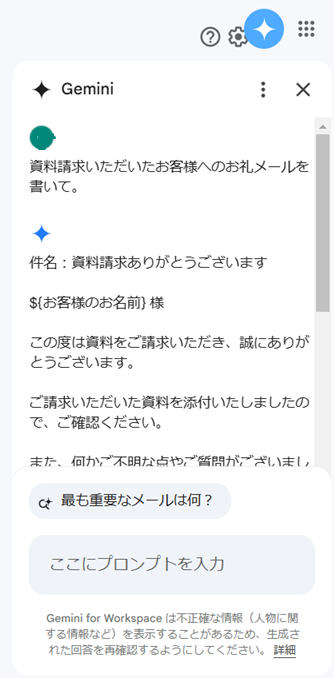
Gmailとの連携により、メール作成が劇的に簡単になります。たとえば、「お礼メールを書いて」といった簡単な指示をGeminiに与えるだけで、適切なトーンの下書きを自動生成できます。その下書きをそのままGmailに転送して送信できるため、メール作成の手間を大幅に削減します。
Googleドライブでの情報整理
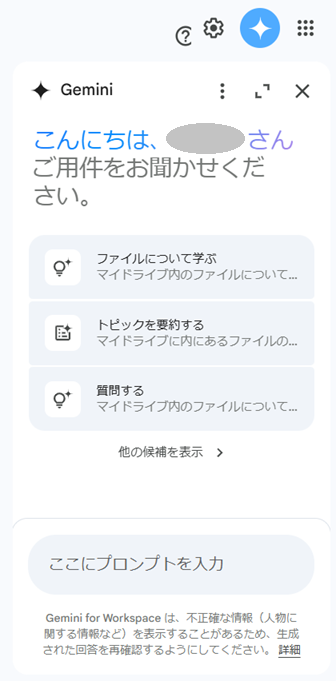
Googleドライブとの連携を活用すれば、膨大なファイルの中から必要な情報を素早く検索したり、長い会議議事録を要約したりすることが可能です。また、スプレッドシートのデータを解析させることで、効率的なデータ管理が行えます。これにより、情報の整理が簡単になり、意思決定のスピードアップが図れます。
Googleカレンダーでのスケジュール管理
Googleカレンダーとの連携では、自然言語を用いた指示でスケジュールの追加や変更が行えます。たとえば、「明日10時に会議を設定して」といった指示を与えると、Geminiがカレンダーに予定を追加し、必要に応じて参加者に通知を送ることも可能です。この機能により、日常のスケジュール管理がより直感的かつ効率的になります。
よくあるトラブルとその対処法
Google WorkspaceをGeminiと連携する際、設定の途中でエラーが発生する場合があります。その主な原因としては、管理者によるアクセス許可が不足していることや、ブラウザのキャッシュやクッキーが影響しているケースが挙げられます。
トラブル時の対処手順
管理者にアクセス権限を確認してもらう
Geminiへのアクセス権限が適切に設定されているか、Google Workspaceの管理者に確認を依頼してください。
ブラウザのキャッシュやクッキーを削除する
ブラウザのキャッシュやクッキーが原因の場合があります。以下の手順で削除してください。
Chromeの設定メニューを開く。 「プライバシーとセキュリティ」に移動。 「閲覧履歴データの削除」を選択し、キャッシュとクッキーをクリア。
公式ヘルプページを確認する
連携が完了しても機能が正しく動作しない場合は、Geminiの公式ヘルプページを参照してください。
サポートに問い合わせる
必要に応じてサポートチームに問い合わせてください。以下のテンプレートを参考に、サポートへの問い合わせ内容を準備するとスムーズです。
件名: [問題の簡潔な説明]お世話になっております。[あなたの名前/部署名]です。 次のような問題が発生しました。
[問題の詳細説明]
以下を添付しております。
- エラーのスクリーンショット
- 問題が発生した具体的な状況や手順
ご対応のほどよろしくお願いいたします。
Google Workspace連携の活用シーン
実際の業務でGeminiとGoogle Workspaceを連携させると、さまざまなシーンで効率化が図れます。
営業活動
迅速かつフォーマルなメール作成が可能になり、スケジュール調整もカレンダーとの連携で一括管理できます。
プロジェクト管理
Googleドライブ内の資料を要約・分析し、進捗状況を可視化することができます。また、個々のタスク管理にも活用できるため、作業の抜け漏れを防ぐ効果も期待できます。
このように、Google WorkspaceとGeminiの連携は、単なる機能の追加ではなく、業務全体のフローを最適化する強力なツールとなります。
まとめ
Google WorkspaceとGeminiの連携は、日々の業務における生産性向上の鍵となります。メール作成やファイル検索、スケジュール管理といった日常的なタスクをAIが効率よくサポートすることで、時間を大幅に節約することができます。
まずはGoogle Workspaceとの連携を設定し、GmailやGoogleドライブ、Googleカレンダーの基本的な操作を試してみてください。そして、Geminiを活用して、自分に合った業務の効率化方法を見つけていきましょう。AIと連携することで得られる利便性を、ぜひ実感してください。